windows C盘容量分析
c盘如果想要整数,还需要给引导文件等东西分出一部分:
EFI/ESP      300 MB   ← EFI 对普通 512/512e 扇区磁盘最低建议 200 MB,对 4Kn 磁盘最低 300 MB, 可以直接手动分300 MB保证通用
MSR           16 MB   ← 微软目前规定 MSR 为 16 MB
C:        409600 MB   ← c盘真正显示的 400 GB
Recovery     1024 MB  ← Recovery 通常位于 Windows 分区之后
剩余空间      → D盘等
例如想 C=400 GB,可能会想到:
409600 + 300 + 16 + 1024
= 410940 MB
然后在安装界面“新建”时输入 410940。但不推荐这样做。因为 Windows 安装程序自动创建辅助分区时,具体划分方式和 Recovery 创建时机并不适合拿来做这种精确反推。微软自己的部署脚本也是分别创建 EFI、MSR、Windows、Recovery 四个分区,而不是给一个总容量让安装程序去猜。如果想要最终显示整百数字,如300、400、500等,应该使用diskgenius软件或者Shift + F10 → diskpart手动建立分区
EFI
MSR
C盘
Recovery
实例
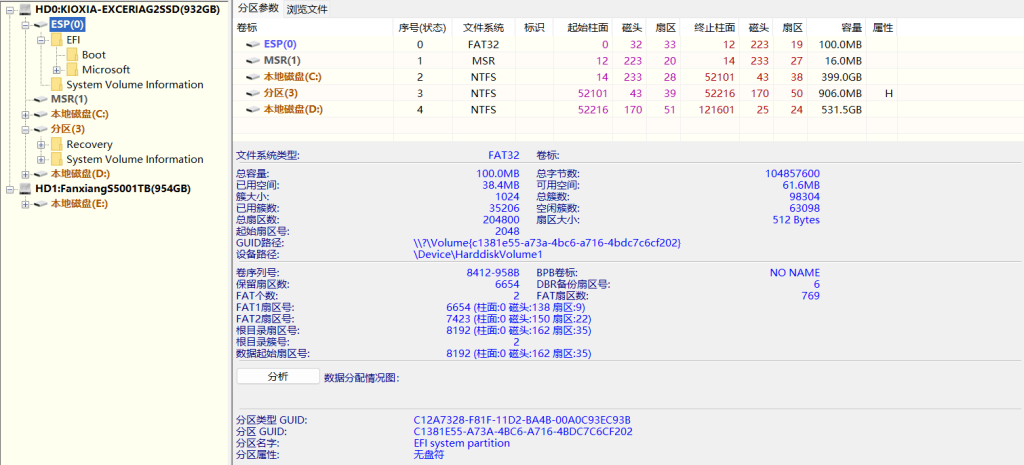
物理硬盘 HD0
│
├─ ESP(0)              100 MB   FAT32   ← EFI System Partition,ESP分区
│   ├─ EFI                         ← 文件夹
│   │   ├─ Boot
│   │   └─ Microsoft
│   └─ System Volume Information
│
├─ MSR(1)               16 MB            ← Microsoft Reserved Partition,MSR分区
│
├─ 本地磁盘(C:)        399.0 GB   NTFS   ← Windows 系统分区
│
├─ 分区(3)             906 MB     NTFS   ← Windows 恢复分区
│   ├─ Recovery
│   │    └─ WindowsRE
│   │      └─ Winre.wim   ← 通常这里会有 Windows 恢复环境← 文件夹
│   └─ System Volume Information
│
└─ 本地磁盘(D:)        531.5 GB   NTFS
Windows 的 UEFI 启动文件通常在这里
\EFI\Microsoft\Boot\...\bootmgfw.efi